


基本となる操作だよ。
わかりやすく、1つずつ説明していくね。
アウトラインって何?
Illustrator初心者の方の中には、アウトラインって言われても何のことかわからない・・という人も多いかと思います。
アウトラインとは、一般的にフォントを「文字」ではなく「図形(パス)」として認識させることを言います。言葉で説明しても難しいかと思いますので、実際に例をみてみましょう。
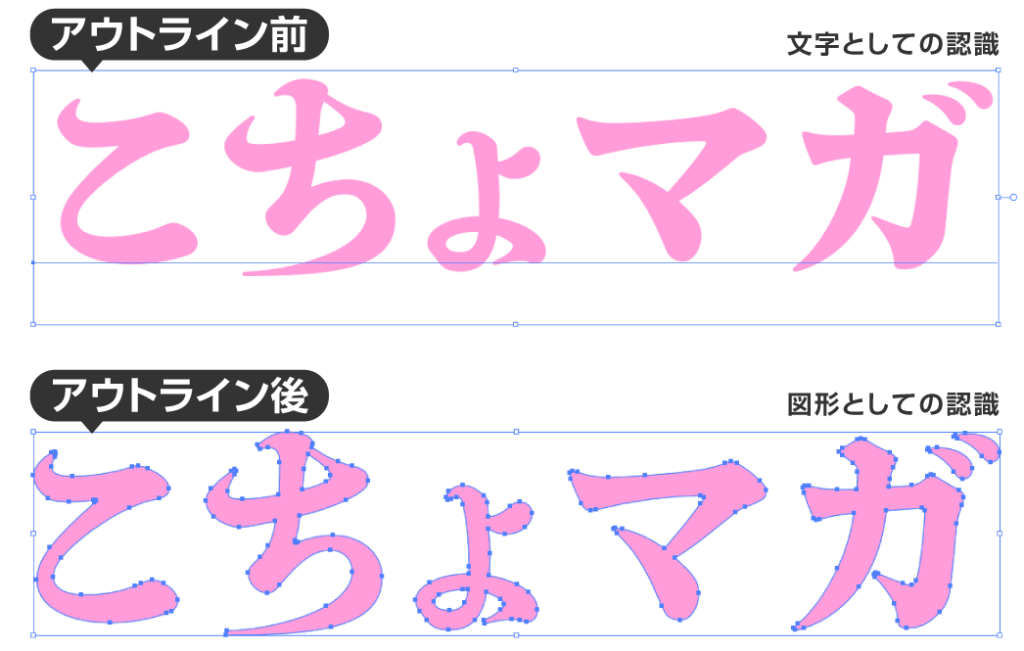
このようにアウトライン前の状態を「テキストデータ」、アウトライン後の状態を「パスデータ」と言います。アウトライン化をしていないデータは、フォントを持っている人でないと文字が正しく表示されません。
ファイルを開こうとすると、「ドキュメントには、ご使用のコンピューターにないフォントが使用されています。」という画面が現れます。そのままOKをすると・・

代替テキストで表示されてしまい、元のフォントとは全く違うものとなってしまいました・・!これではせっかくのデザインが台無しですよね。
このようなことの無いように、しっかりとアウトライン化をしておきましょう。
アウトライン化する方法
1. まずは別名で保存
[ファイル]→別名で保存
一度アウトラインをかけて保存してしまったデータは、元には戻りません。
修正可能な作業用データとして、アウトライン前のデータも必ず残しておいてください。アウトラインをかける時は全ての作業が終わってから慎重に行いましょう。
※別名で保存するときのファイル名は「〇〇〇〇〇_ol」や「〇〇〇〇〇_fix」などで統一しておくと管理しやすいです。
| ショートカットキー |
|---|
| 【Mac】Shift + ⌘ + S |
| 【Windows】shift+Ctrl+S |
絶対に別名で保存しておこうな。。。
2.すべてをロック解除
まずはレイヤーのロックが全て外れているかをチェックしましょう。
カギのマークをクリックすると解除することができます。
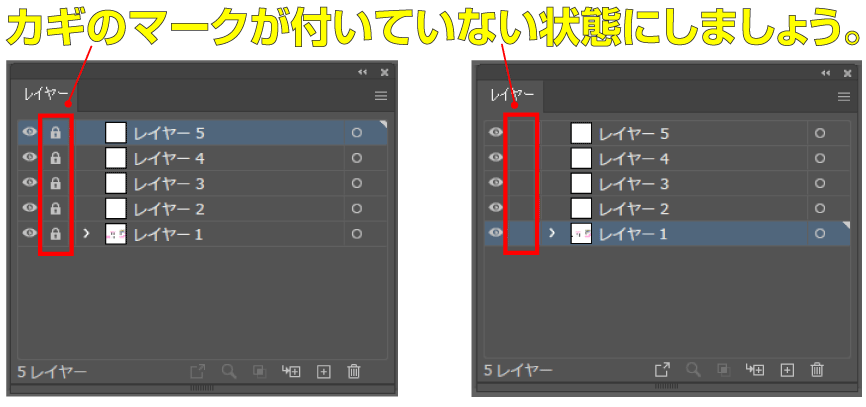
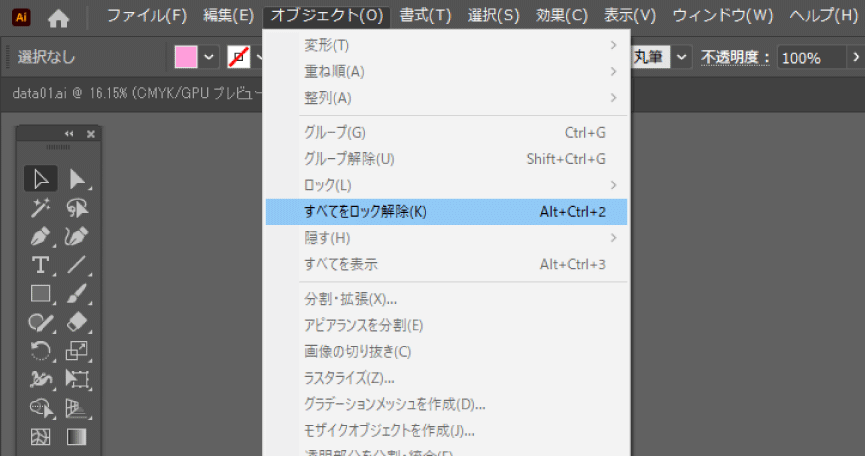
実行できない場合はロックがかかっていない状態になるので、こちらの作業は不要となります。
| ショートカットキー |
|---|
| 【Mac】Option + ⌘ + 2 |
| 【Windows】Alt+Ctrl+2 |
3.すべてを選択
[選択]→[すべてを選択]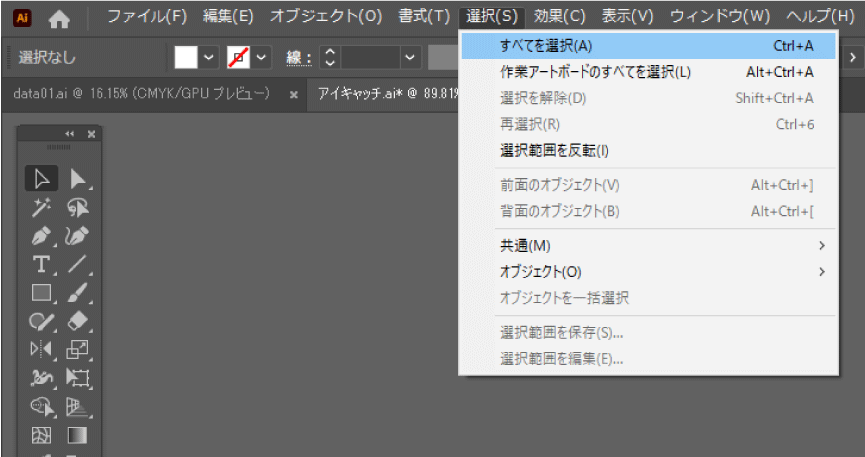
アウトライン化の漏れがないように、文字だけでなくオブジェクト全てを選択します。
| ショートカットキー |
|---|
| 【Mac】⌘ + A |
| 【Windows】Ctrl + A |
孤立点の削除
[選択]→[オブジェクト]→[余分なポイント]データの中には、孤立点という目には見えないデータが隠れている場合があります。作業中に誤った操作で気づかないうちにできてしまうのです。上記の操作をして、ポイントが残っている場合はそのままDeleteしてください。
4.アウトラインを作成
[書式]→[アウトラインの作成]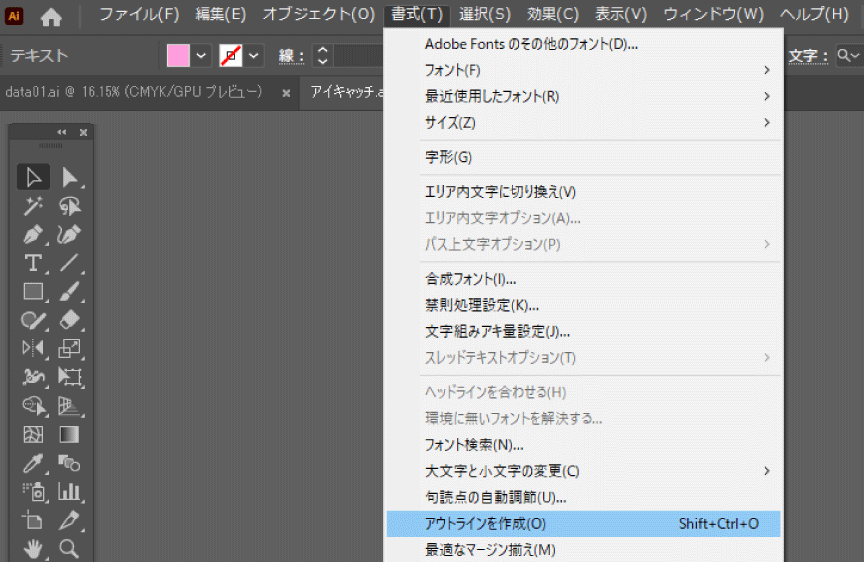
すべてを選択した状態のまま、アウトラインを作成します。
これでアウトライン化の全工程が完了です。
| ショートカットキー |
|---|
| 【Mac】Shift + ⌘ + O |
| 【Windows】Shift + Ctrl + O |
5.最終チェック
[書式]→[フォント検索]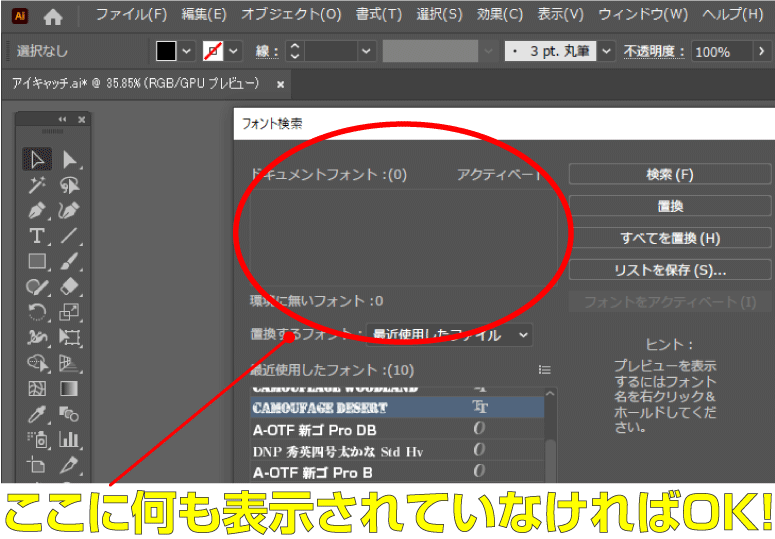
上記の操作で入稿前に、アウトラインの漏れが本当に無いかを確認しておきましょう。赤〇の部分に何も表示されていなければ、完了となります。
ようやく理解できたよ~!
最後にも保存を忘れないでね。
まとめ
いかがでしたでしょうか。分かりづらい部分もあったかとは思いますが、少しでもお役に立てれば幸いです。
しっかりと基礎を身に着けて、Illustratorとお友達になっていきましょう!