

画像の埋め込みってなあに?

簡単にいうと、画像データをイラレデーターに一体化することを埋め込みというよ。
簡単にできる作業だから、是非覚えてみてね。
簡単にできる作業だから、是非覚えてみてね。
画像の埋め込み方
Illustratorで配置した画像の埋め込みの仕方は以下となります。
1. リンクパレットを表示する
[ウィンドウ]→[リンク]
埋め込みはリンクパレットを使って行います。ウィンドウから、リンクパレットを表示させてください。
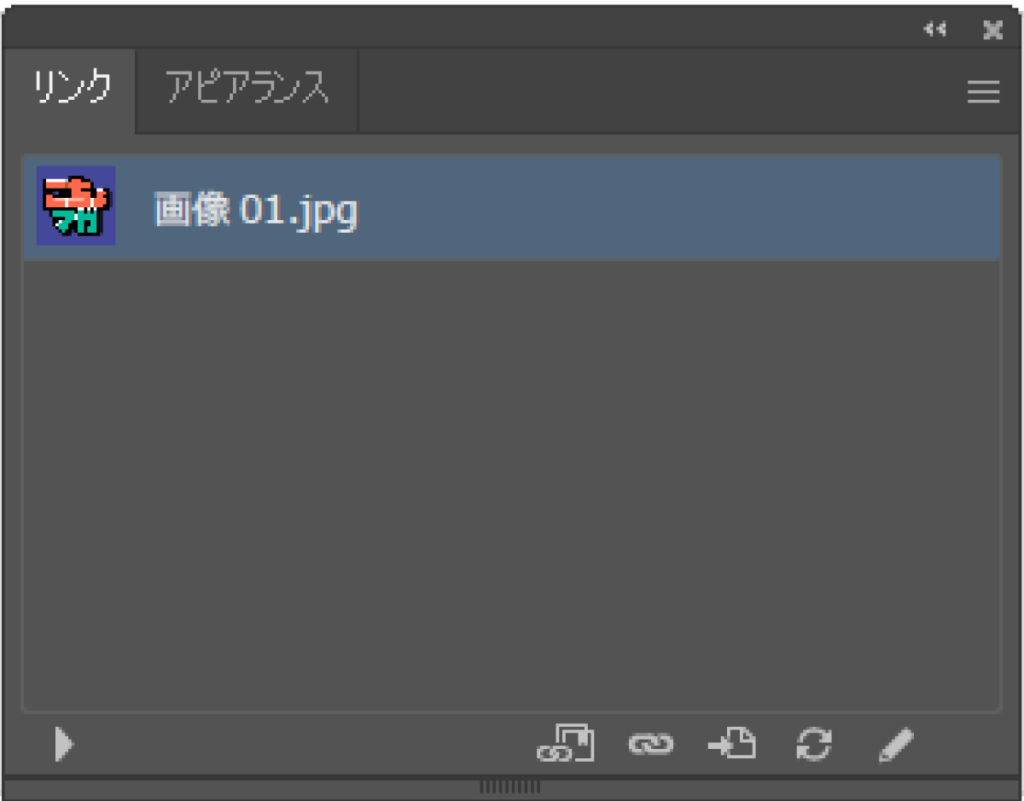
このように、データに配置された画像が一覧で出てきます。埋め込みしたい画像をクリックして、青く選択された状態のまま、右上の三本線をクリックします。
2. 画像を埋め込み
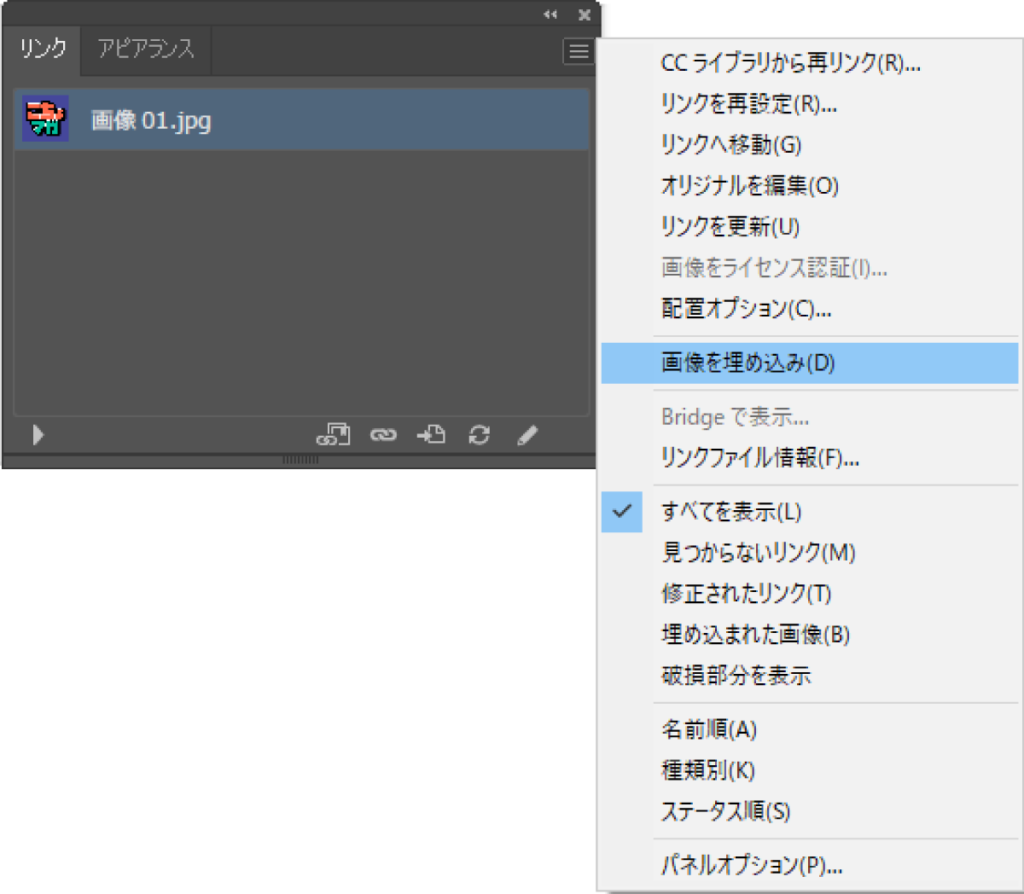
三本線になっているメニュー部分を開いたら「画像を埋め込み」を選択します。
これで埋め込みは完了です!
3. 埋め込まれたかチェックする
正常に埋め込みができているか、以下の方法で簡単にチェックすることができます。
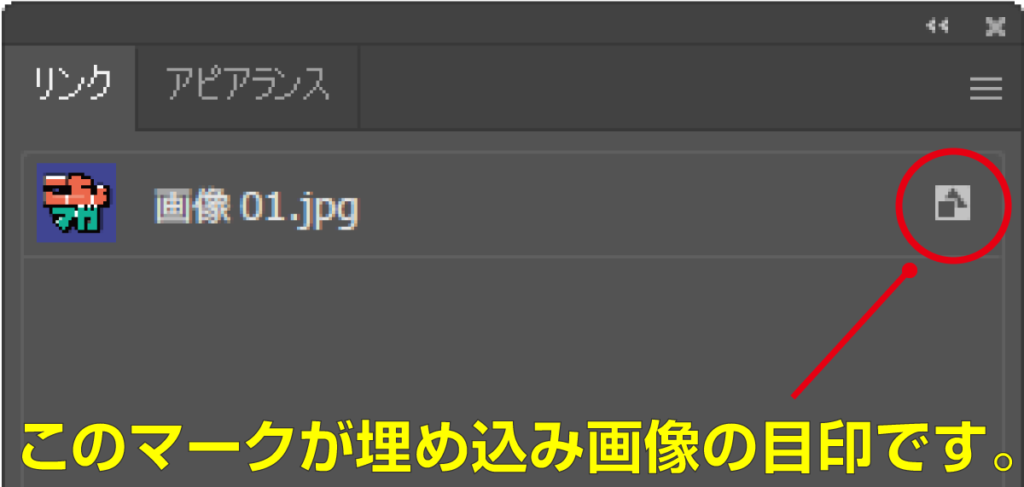
埋め込んだ画像の右には〇で囲ったようなマークが表示されます。このマークが無い場合はリンクされている状態と覚えておいてください。
また、埋め込む前と後では画像の選択画面もこのように変わります。
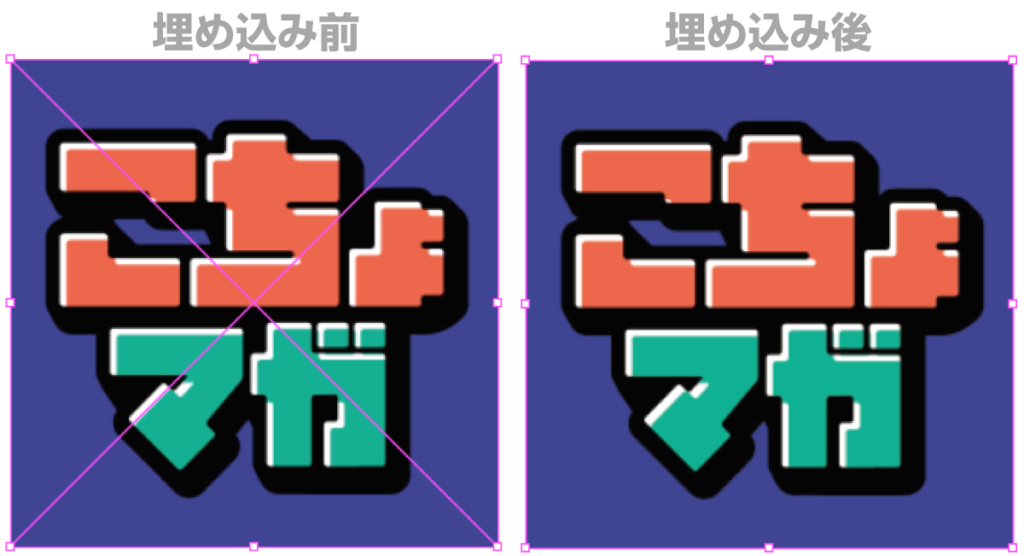
画像やレイヤーにロックがかかっていたりすると埋め込みができません。埋め込んであるかしっかりとチェックしましょう。
埋め込みのメリットとデメリット
| メリット |
|---|
| Illustratorファイルと画像ファイルを一体化する為、リンク切れの心配がない。 |
| イラレデータのみで入稿できる為、データのやり取りが非常に楽になる。 |
| デメリット |
|---|
| 埋め込んだ画像の分容量が増え、データが重たくなって読み込みに時間がかかる。 |
| たくさん画像を配置している時、容量が大きすぎる画像などには不向き。 |
まとめ
いかがでしたでしょうか。印刷業者からは入稿時に埋め込みを推奨されることが多いので、是非覚えて頂けると良いかと思います。
リンクと埋め込みは、作業に合わせて上手く使い分けていくととても便利です。
それでは次回もお楽しみに!