

リンクファイルが見つかりません。
って出てきたんだけど、、

まずはリンクが一体何なのかを説明していくね
リンクって何?
配置する際に、イラレデータに情報を紐づけて画像を表示させることを、リンクと言います。リンクをすると、イラレデータ自体には画像情報の一部のみが存在している状態となるので、軽いデータ容量で作業することが可能となります。
データが重いとトラブルの原因にもなりますので、基本的にはリンクを付けて作業することを推奨致します。
リンクの設定
1. 画像を配置する
[ファイル]→[配置]→配置したい画像を選択| ショートカットキー |
|---|
| 【Mac】Shift + ⌘ + P |
| 【Windows】Shift + Ctrl + P |
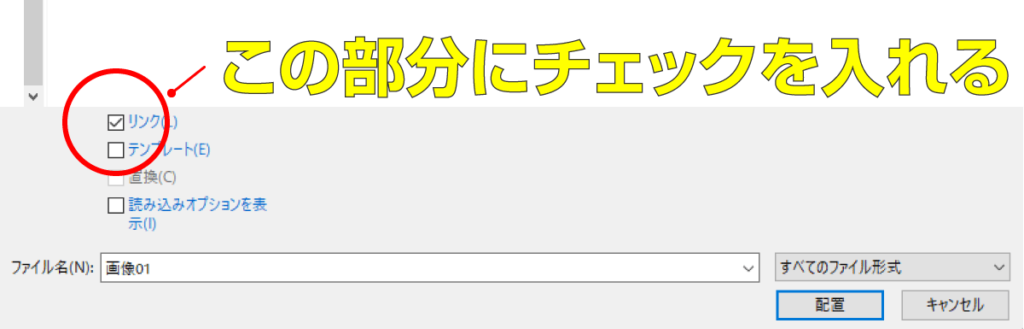
2. リンクにチェックを入れる
リンクは、図のように画像を配置する時に「リンク」にチェックを付けることで設定できます。このまま「配置」を選択すれば、リンクの設定が完了です。
一度チェックを入れておけば、次からはチェックが入った状態となります。
3. 環境設定
画像を最新の状態で反映させる為に、以下手順を行ってください。
[編集]→[環境設定]→[ファイル管理・クリップボード]
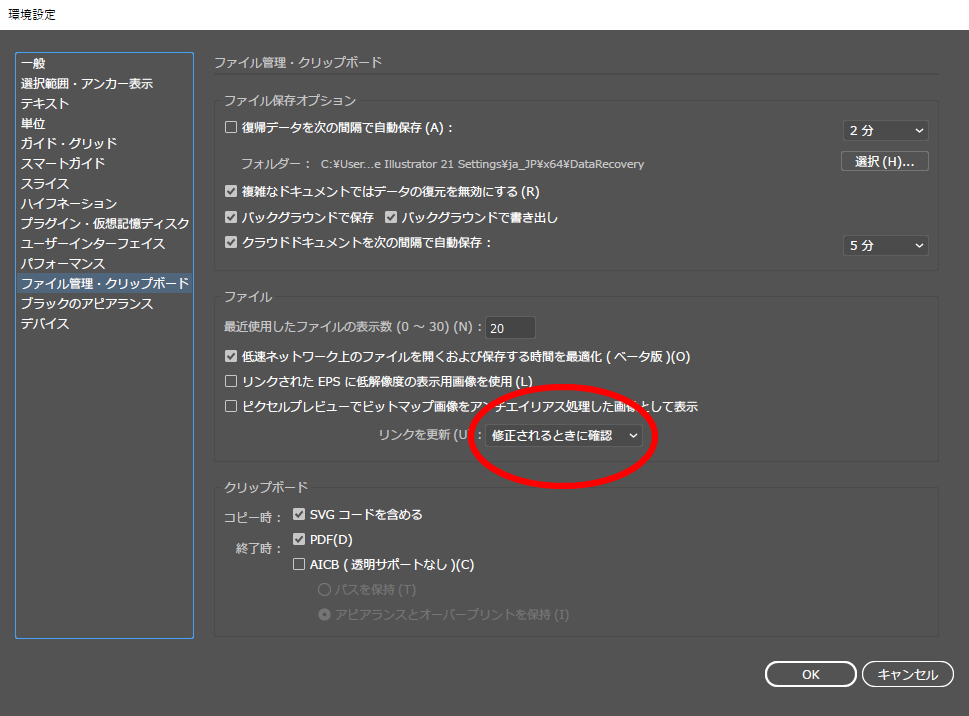
リンクを更新:「自動」または「修正されるときに確認」に設定し「OK」を押してください。
リンク画像を修正した場合でも修正後の状態で表示することができます。この操作は一度設定しておけば次からは設定不要です。
リンク切れって何?
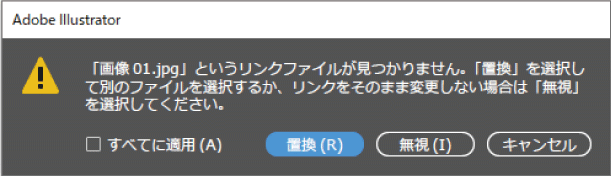
リンク切れになったデータを開こうとすると、このような画面が出てきます。
通常の場合「置換」を選択して、同じ画像を再度抽出する必要があるのですが、一旦警告を「無視」して開いてみましょう。

画像が透明になって表示されてしまいます。
このようにリンク切れとは、リンクしていた画像の情報が正しく認識できずに、表示されなくなってしまう現象のことを言います。
リンク切れが起こる原因と改善策
ではなぜ、そのような現象が起きてしまうのでしょうか?
大きく分けて3つの原因があります。
1. 画像の保管場所を移動したとき
画像を別フォルダに移動してしまうと、紐づいている情報と異なってしまう為リンクが切れてしまいます。
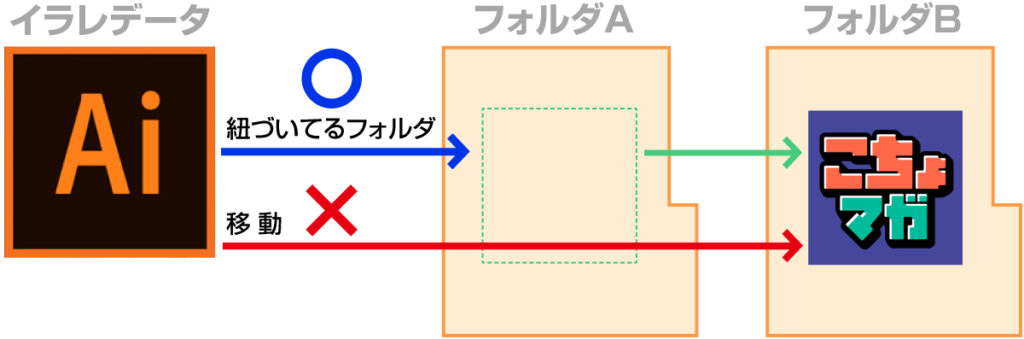
【改善策】イラレデータ、画像データを1つのフォルダにまとめ、同じフォルダ内でリンクをかけるようにしましょう。
2. 画像が無いとき
リンク画像が無くなってしまっては、当然リンクは切れてしまいます。
誤って削除してしまったり、データのみを入稿してしまったりなどは、絶対にないようにしましょう。
【改善策】消してしまった時の為に、元画像は別で残しておきましょう。データを誰かに渡す時は、リンク画像に漏れがないか最終チェックをしてから渡しましょう。
3. 画像の名前を変更したとき
画像ファイルの名前が変わってしまうと、リンク情報として認識できなくなってしまいます。名前を変更する場合は、新しい名前にした状態へ置換をしてから保存し直してください。
【改善策】画像ファイルの名前は最初のうちに変更しておきましょう
少しややこしいけど、
とても便利な設定なんだね!
またわからないことがあれば何でも聞いてね。
まとめ
いかがでしたでしょうか。今回はリンクについて重点的に取り上げてみました。
イラレデータを作成する時はリンクをかけて画像を配置するのが基本となります。リンクをかけずに画像を「埋め込み」という設定もございますが、そちらはまた別記事で取り上げていこうと思います。
今回の記事の中で一番覚えていてほしいポイントは
イラレデータと画像データは、全て同じフォルダ内で作業をする
ということです。これを徹底すれば、画像のリンクが切れることありませんし、入稿の際にもとても便利です。もし面倒なようでしたら、画像の収集ソフトなどを入れておくと良いかと思います。(こちらも、後日別記事で紹介させて頂きますね。)
それでは次回もお楽しみに!